Abilitazione dei Popup per doc.badaweb.it
Importante: Per una corretta visualizzazione dei documenti presenti nel sito è necessario disabilitare il blocco dei popup. Queste impostazioni sono valide per i browser su PC o Mac.
Hai bisogno di aiuto? Nel caso non riusciate a disabilitare il blocco potete scrivere ad Assistenza@badaweb.it, verrete contattati per gestire il problema.
Google Chrome
Accedi alle impostazioni
Clicca sui tre puntini verticali nell'angolo in alto a destra del browser e seleziona "Impostazioni"
Vai alle impostazioni di Privacy e sicurezza
Nel menu a sinistra, clicca su "Privacy e sicurezza"
Gestisci le impostazioni dei siti
Clicca su "Impostazioni siti"
Configura i popup
Scorri verso il basso e clicca su "Popup e reindirizzamenti"
Aggiungi eccezione per doc.badaweb.it
Nella sezione "Consentiti", clicca su "Aggiungi" e inserisci:
https://doc.badaweb.it:8943
Clicca su "Aggiungi" per confermare
Metodo alternativo (più veloce)
Quando visiti doc.badaweb.it e provi ad aprire un documento, apparirà un'icona di popup bloccato nella barra degli indirizzi. Clicca sull'icona e seleziona "Consenti sempre popup da doc.badaweb.it"
Video dimostrativo:
Video dimostrativo: Come abilitare i popup in Google Chrome

Mozilla Firefox
Apri Firefox e vai alle impostazioni
Clicca sull'icona del menu (tre linee orizzontali) nell'angolo in alto a destra e seleziona "Impostazioni"
Accedi alla sezione Privacy e sicurezza
Nel menu a sinistra, clicca su "Privacy e sicurezza"
Gestisci il blocco dei popup
Scorri verso il basso fino alla sezione "Autorizzazioni" e clicca su "Eccezioni..." accanto a "Blocca le finestre pop-up"
Inserisci l'indirizzo: https://doc.badaweb.it:8943
Clicca su "Consenti" e poi su "Salva modifiche"
Metodo alternativo (senza gestire le impostazioni)
Quando si cerca di aprire un documento apparirà una barra sotto l'indirizzo, con scritto "Firefox ha impedito a questo sito di aprire una finestra pop-up" con accanto un pulsante "Opzioni"
Clicca sul pulsante "Opzioni" e seleziona "Consentire a doc.badaweb.it di aprire finestre pop-up"
Esempi visivi:
Ecco come apparirà la notifica di popup bloccato in Firefox:

Notifica che appare quando Firefox blocca un popup
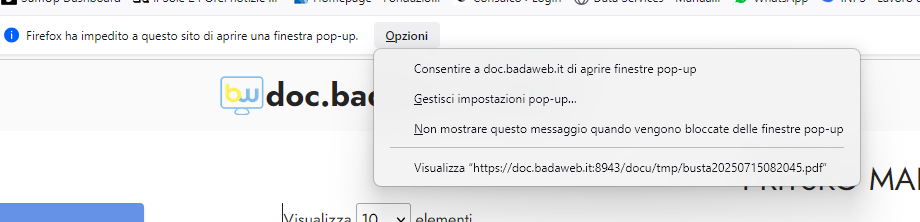
Menu delle opzioni per gestire i popup
Hai ancora problemi?
Se dopo aver seguito questa guida i popup continuano a essere bloccati, non esitare a contattare il nostro supporto tecnico.
Contatti per assistenza:
📧 Email: Assistenza@badaweb.it
🕐 Orari di supporto: Lunedì - Venerdì, 9:00 - 18:00
📱 Tempo di risposta: Entro 24 ore lavorative